Domain forum-mittelstand.de kaufen?
Wir ziehen mit dem Projekt
forum-mittelstand.de um.
Sind Sie am Kauf der Domain
forum-mittelstand.de interessiert?
domain@kv-gmbh.de · 0541-91531010
Domain forum-mittelstand.de kaufen?
Ist die Taskleiste eingefroren?
Es könnte verschiedene Gründe geben, warum die Taskleiste eingefroren ist. Es könnte ein Softwareproblem sein, das durch einen Neustart des Computers behoben werden kann. Es könnte auch sein, dass ein bestimmtes Programm die Taskleiste blockiert und beendet werden muss, um das Problem zu lösen. Wenn das Problem weiterhin besteht, könnte es ratsam sein, professionelle Hilfe in Anspruch zu nehmen. **
Wo ist meine Taskleiste?
Die Taskleiste befindet sich normalerweise am unteren Rand des Bildschirms. Wenn sie nicht sichtbar ist, könnte sie ausgeblendet oder minimiert sein. Um sie wieder anzuzeigen, kannst du mit der rechten Maustaste auf die Taskleiste klicken und "Taskleiste fixieren" auswählen. **


Ähnliche Suchbegriffe für Taskleiste
Top-Angebote
Produkte zum Begriff Taskleiste:
-
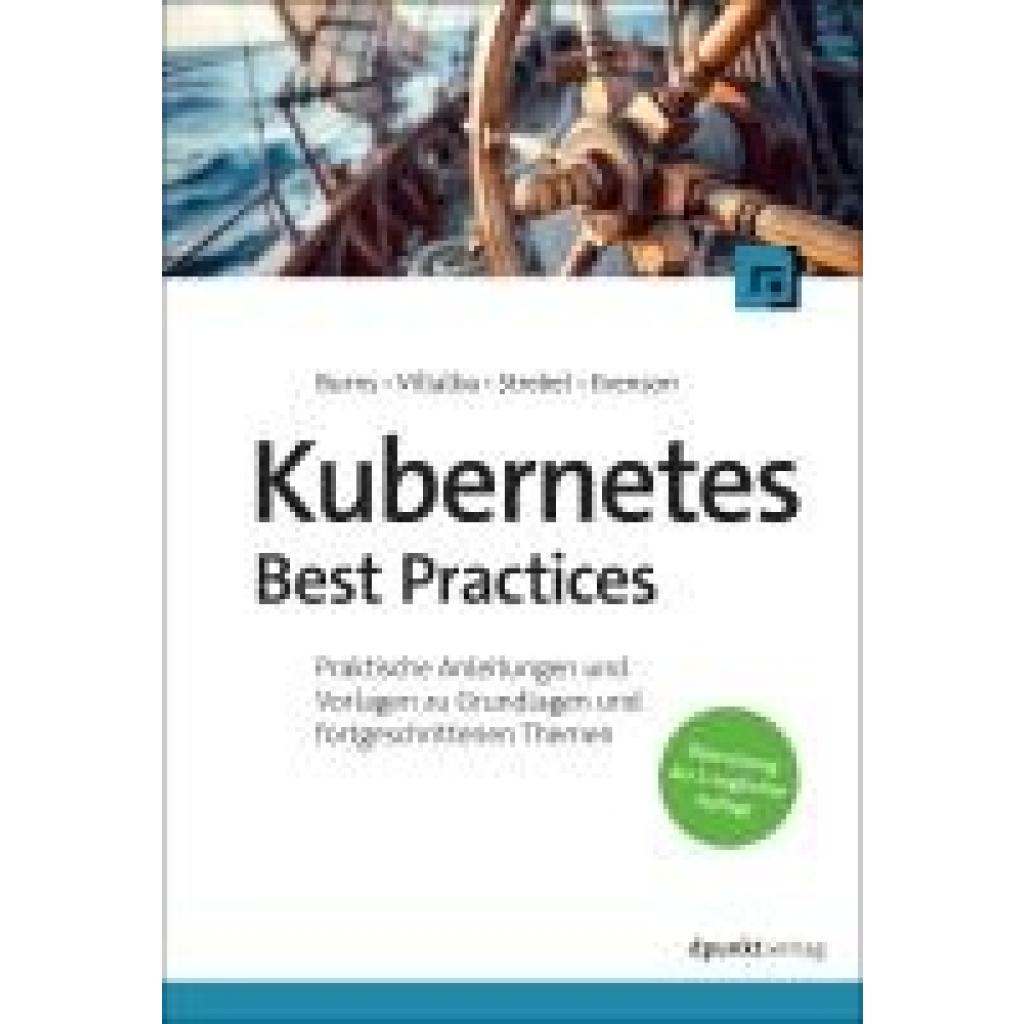
Burns, Brendan: Kubernetes Best PracticesKubernetes Best Practices , Praktische Anleitungen und Vorlagen zum Bauen erfolgreicher Kubernetes-Anwendungen - Bewährte Vorgehensweisen aus dem Arbeitsalltag von Kubernetes-Mitbegründer Brendan Burns - Praxisnaher Überblick über viele aktuelle und zentrale Themen - Mit Codebeispielen aus erfolgreichen Kubernetes-Projekten In diesem praktischen Leitfaden teilen Brendan Burns und drei weitere Kubernetes-Experten ihre bewährten Vorgehensweisen beim Erstellen von Anwendungen mit Kubernetes mit Ihnen. Sie bündeln jahrzehntelange Erfahrungen aus den unterschiedlichsten Anwendungsbereichen und von Unternehmen, die Kubernetes erfolgreich in der Produktion einsetzen. Konkrete Codebeispiele sowie Strategien zur Fehlervermeidung und -behebung helfen Ihnen bei der Umsetzung in die Praxis. Dieses Buch ist die Übersetzung der zweiten englischen Auflage. Es ist ideal für alle, die mit den grundlegenden Kubernetes-Konzepten vertraut sind und die neuesten Best Practices lernen möchten. Aus dem Inhalt: - Patterns für die Überwachung und Sicherung Ihrer Systeme sowie Verwaltung von Upgrades, Rollouts und Rollbacks - Integration von Diensten und Legacy-Anwendungen - Ausführen von Workloads für Machine Learning in Kubernetes - Sicherstellen der Pod- und Container-Sicherheit - Verstehen von Themen, die für die erfolgreiche Implementierung von Kubernetes immer wichtiger werden, wie z. B. Chaos Engineering/Testing, GitOps, Service Mesh und Observability , Querlenker > Sportfederung , Erscheinungsjahr: 20241031, Produktform: Kartoniert, Autoren: Burns, Brendan~Villalba, Eddie~Strebel, Dave~Evenson, Lachlan, Übersetzung: Haselier, Rainer G., Seitenzahl/Blattzahl: 328, Keyword: Cloud; Cluster; Container; Continuous Delivery; Continuous Integration; Deployment; DevOps; Docker; Microservices; Monitoring; Patterns; Secrets; Security; Service Mesh; Workflows, Fachschema: Programmiersprachen, Warengruppe: HC/Programmiersprachen, UNSPSC: 49019900, Warenverzeichnis für die Außenhandelsstatistik: 49019900, Länge: 240, Breite: 165, Höhe: 22, Gewicht: 637, Produktform: Klappenbroschur, Genre: Mathematik/Naturwissenschaften/Technik/Medizin,39,90 €*Versand: 0,00 €Sichere Weiterleitung zum Anbieter


-
Wo ist meine Taskleiste?
Die Taskleiste befindet sich normalerweise am unteren Rand des Bildschirms. Wenn sie nicht sichtbar ist, könnte sie ausgeblendet oder minimiert worden sein. Versuche, mit der Maus an den unteren Bildschirmrand zu fahren, um zu sehen, ob sie automatisch eingeblendet wird. Wenn nicht, kannst du mit der rechten Maustaste auf die Taskleiste klicken und "Taskleiste fixieren" auswählen, um sicherzustellen, dass sie immer sichtbar ist. **
-
Wo ist meine Taskleiste?
Hast du möglicherweise versehentlich die Taskleiste ausgeblendet? Das passiert manchmal, wenn man mit der Maus über den unteren Bildschirmrand fährt. Du kannst versuchen, die Taskleiste wieder einzublenden, indem du mit der rechten Maustaste auf den leeren Bereich neben dem Startknopf klickst und dann "Taskleiste fixieren" auswählst. Wenn das nicht funktioniert, könnte es sein, dass die Taskleiste verschoben wurde. Versuche, mit der Maus an den Rändern der Taskleiste zu klicken und sie an den unteren Bildschirmrand zu ziehen. Wenn das alles nicht hilft, könnte es sein, dass ein technisches Problem vorliegt und du möglicherweise Unterstützung von einem IT-Experten benötigst. **
-
Wie an Taskleiste anheften?
Möchtest du wissen, wie man Programme oder Apps an die Taskleiste anheften kann? In der Regel kannst du dies tun, indem du mit der rechten Maustaste auf das Programm klickst und dann die Option "An Taskleiste anheften" auswählst. Alternativ kannst du auch das Programm öffnen und dann das Symbol in der Taskleiste mit der rechten Maustaste anklicken und "An Taskleiste anheften" auswählen. Wenn du weitere Hilfe benötigst, lass es mich wissen! **
-
Ist die PC-Taskleiste verschwunden?
Es gibt verschiedene Gründe, warum die PC-Taskleiste verschwinden könnte. Es könnte sein, dass sie versehentlich ausgeblendet wurde oder dass ein Fehler im Betriebssystem vorliegt. Um die Taskleiste wiederherzustellen, können verschiedene Lösungen ausprobiert werden, wie zum Beispiel das Neustarten des Computers oder das Anpassen der Taskleisteneinstellungen. **


Wie deaktiviere ich die Taskleiste?
Um die Taskleiste in Windows zu deaktivieren, klicke mit der rechten Maustaste auf einen leeren Bereich der Taskleiste und wähle "Taskleiste fixieren" aus. Dadurch wird die Taskleiste ausgeblendet. Um sie wieder anzuzeigen, bewege den Mauszeiger an den unteren Bildschirmrand. **
Warum ist die Taskleiste schwarz?
Die Taskleiste kann in verschiedenen Farben angezeigt werden, abhängig von den Einstellungen des Betriebssystems oder des Benutzers. Die Farbe Schwarz wird oft gewählt, da sie als neutral und unauffällig empfunden wird und gut zu verschiedenen Hintergrundbildern und Farbschemata passt. Außerdem kann eine schwarze Taskleiste den Kontrast erhöhen und die Lesbarkeit von Symbolen und Text verbessern. **
Top-Angebote
Produkte zum Begriff Taskleiste:
-
KVM Best Practices, Fachbücher von Christoph ArnoldDie Kernel-based Virtual Machine (KVM) ist im Enterprise-Bereich angekommen. Die im Linux-Kernel integrierte Open-Source-Virtualisierungslösung entwickelt sich mit breiter Unterstützung stetig weiter. Dieses Buch richtet sich an Linux-Systemadministratoren, die KVM in der Praxis einsetzen wollen. Nach einer Einführung in die Grundlagen der Virtualisierung zeigt es mögliche Anwendungen von KVM und der mit ihr verwobenen Komponenten. Das Buch vermittelt anhand der gängigen Enterprise-Distributionen Red Hat Enterprise Linux, SUSE Linux Enterprise Server sowie Ubuntu praxistaugliche Lösungen zu alltäglichen Aufgabenstellungen: Es beschreibt die Installation von Host- und Gastsystemen, die Werkzeuge der Libvirt-Bibliothek, die mögliche Storage-Anbindung, die Netzwerkkonfiguration, mögliche Deployment-Strategien sowie Backup-Methoden. Weiterhin wird auf die Migration bestehender physikalischer Systeme eingegangen.36,90 €*Versand: 0,00 €Sichere Weiterleitung zum Anbieter
-
Licensing Best Practices, Ratgeber von Goldscheid, Robert Goldscheider"Licensing Best Practices" ist ein umfassender Ratgeber, der sich an Fachleute im Bereich Lizenzierung und Technologiemanagement richtet. Verfasst von angesehenen Mitgliedern der Licensing Executives Society International, bietet dieses Buch eine detaillierte Analyse einer Vielzahl von wichtigen Themen, die für die Lizenzierungsbranche von Bedeutung sind. Die Leser erhalten wertvolle Einblicke in Lizenzierungsfragen in verschiedenen Regionen der Welt, einschliesslich Europa, Asien, Australien, dem Nahen Osten, Südafrika und Lateinamerika. Darüber hinaus werden Themen wie Technologievaluation, Lizenzverträge, strategische Partnerschaften und die Entwicklung des Lizenzierungsberufs behandelt. Das Buch beleuchtet auch Patentverfahren, den Schutz von geistigem Eigentum, Urheberrechtsfragen sowie Trends in der Universitätslizenzierung und die Rolle von Technologie-Rechten als finanzielle Vermögenswerte. Diese umfassende Ressource ist unerlässlich für alle, die sich mit den besten Praktiken in der Lizenzierung auseinandersetzen möchten.146,70 €*Versand: 0,00 €Sichere Weiterleitung zum Anbieter
-
Burns, Brendan: Kubernetes Best PracticesKubernetes Best Practices , Praktische Anleitungen und Vorlagen zum Bauen erfolgreicher Kubernetes-Anwendungen - Bewährte Vorgehensweisen aus dem Arbeitsalltag von Kubernetes-Mitbegründer Brendan Burns - Praxisnaher Überblick über viele aktuelle und zentrale Themen - Mit Codebeispielen aus erfolgreichen Kubernetes-Projekten In diesem praktischen Leitfaden teilen Brendan Burns und drei weitere Kubernetes-Experten ihre bewährten Vorgehensweisen beim Erstellen von Anwendungen mit Kubernetes mit Ihnen. Sie bündeln jahrzehntelange Erfahrungen aus den unterschiedlichsten Anwendungsbereichen und von Unternehmen, die Kubernetes erfolgreich in der Produktion einsetzen. Konkrete Codebeispiele sowie Strategien zur Fehlervermeidung und -behebung helfen Ihnen bei der Umsetzung in die Praxis. Dieses Buch ist die Übersetzung der zweiten englischen Auflage. Es ist ideal für alle, die mit den grundlegenden Kubernetes-Konzepten vertraut sind und die neuesten Best Practices lernen möchten. Aus dem Inhalt: - Patterns für die Überwachung und Sicherung Ihrer Systeme sowie Verwaltung von Upgrades, Rollouts und Rollbacks - Integration von Diensten und Legacy-Anwendungen - Ausführen von Workloads für Machine Learning in Kubernetes - Sicherstellen der Pod- und Container-Sicherheit - Verstehen von Themen, die für die erfolgreiche Implementierung von Kubernetes immer wichtiger werden, wie z. B. Chaos Engineering/Testing, GitOps, Service Mesh und Observability , Querlenker > Sportfederung , Erscheinungsjahr: 20241031, Produktform: Kartoniert, Autoren: Burns, Brendan~Villalba, Eddie~Strebel, Dave~Evenson, Lachlan, Übersetzung: Haselier, Rainer G., Seitenzahl/Blattzahl: 328, Keyword: Cloud; Cluster; Container; Continuous Delivery; Continuous Integration; Deployment; DevOps; Docker; Microservices; Monitoring; Patterns; Secrets; Security; Service Mesh; Workflows, Fachschema: Programmiersprachen, Warengruppe: HC/Programmiersprachen, UNSPSC: 49019900, Warenverzeichnis für die Außenhandelsstatistik: 49019900, Länge: 240, Breite: 165, Höhe: 22, Gewicht: 637, Produktform: Klappenbroschur, Genre: Mathematik/Naturwissenschaften/Technik/Medizin,39,90 €*Versand: 0,00 €Sichere Weiterleitung zum Anbieter
-
Ist die Taskleiste eingefroren?
Es könnte verschiedene Gründe geben, warum die Taskleiste eingefroren ist. Es könnte ein Softwareproblem sein, das durch einen Neustart des Computers behoben werden kann. Es könnte auch sein, dass ein bestimmtes Programm die Taskleiste blockiert und beendet werden muss, um das Problem zu lösen. Wenn das Problem weiterhin besteht, könnte es ratsam sein, professionelle Hilfe in Anspruch zu nehmen. **
-
Wo ist meine Taskleiste?
Die Taskleiste befindet sich normalerweise am unteren Rand des Bildschirms. Wenn sie nicht sichtbar ist, könnte sie ausgeblendet oder minimiert sein. Um sie wieder anzuzeigen, kannst du mit der rechten Maustaste auf die Taskleiste klicken und "Taskleiste fixieren" auswählen. **
-
Wo ist meine Taskleiste?
Die Taskleiste befindet sich normalerweise am unteren Rand des Bildschirms. Wenn sie nicht sichtbar ist, könnte sie ausgeblendet oder minimiert worden sein. Versuche, mit der Maus an den unteren Bildschirmrand zu fahren, um zu sehen, ob sie automatisch eingeblendet wird. Wenn nicht, kannst du mit der rechten Maustaste auf die Taskleiste klicken und "Taskleiste fixieren" auswählen, um sicherzustellen, dass sie immer sichtbar ist. **
-
Wo ist meine Taskleiste?
Hast du möglicherweise versehentlich die Taskleiste ausgeblendet? Das passiert manchmal, wenn man mit der Maus über den unteren Bildschirmrand fährt. Du kannst versuchen, die Taskleiste wieder einzublenden, indem du mit der rechten Maustaste auf den leeren Bereich neben dem Startknopf klickst und dann "Taskleiste fixieren" auswählst. Wenn das nicht funktioniert, könnte es sein, dass die Taskleiste verschoben wurde. Versuche, mit der Maus an den Rändern der Taskleiste zu klicken und sie an den unteren Bildschirmrand zu ziehen. Wenn das alles nicht hilft, könnte es sein, dass ein technisches Problem vorliegt und du möglicherweise Unterstützung von einem IT-Experten benötigst. **
Ähnliche Suchbegriffe für Taskleiste
-
Licensing Best Practices, Ratgeber von Alan H. Gordon, Robert GoldscheiderDer Ratgeber "Licensing Best Practices" bietet eine umfassende und benutzerfreundliche Ressource für Fachleute im Bereich Lizenzierung und Technologiemanagement. Dieses Buch, das von angesehenen Experten der Licensing Executives Society International (LESI) verfasst wurde, behandelt aktuelle Themen und Herausforderungen in der Lizenzierung, einschliesslich der Technologieübertragung in verschiedene Länder wie China, Japan und Mexiko. Es ergänzt das vorherige Werk und erweitert den Wissensbereich, indem es wertvolle Einblicke und praktische Kenntnisse bietet. Die Beiträge renommierter Fachleute machen dieses Buch zu einer unverzichtbaren Quelle für alle, die sich mit den besten Praktiken in der Lizenzierung auseinandersetzen möchten. Die internationale Perspektive und die detaillierten Diskussionen zu relevanten Themen machen es zu einem wertvollen Nachschlagewerk für die globale Lizenzierungs-Community.149,10 €*Versand: 0,00 €Sichere Weiterleitung zum Anbieter
-
Wie an Taskleiste anheften?
Möchtest du wissen, wie man Programme oder Apps an die Taskleiste anheften kann? In der Regel kannst du dies tun, indem du mit der rechten Maustaste auf das Programm klickst und dann die Option "An Taskleiste anheften" auswählst. Alternativ kannst du auch das Programm öffnen und dann das Symbol in der Taskleiste mit der rechten Maustaste anklicken und "An Taskleiste anheften" auswählen. Wenn du weitere Hilfe benötigst, lass es mich wissen! **
-
Ist die PC-Taskleiste verschwunden?
Es gibt verschiedene Gründe, warum die PC-Taskleiste verschwinden könnte. Es könnte sein, dass sie versehentlich ausgeblendet wurde oder dass ein Fehler im Betriebssystem vorliegt. Um die Taskleiste wiederherzustellen, können verschiedene Lösungen ausprobiert werden, wie zum Beispiel das Neustarten des Computers oder das Anpassen der Taskleisteneinstellungen. **
-
Wie deaktiviere ich die Taskleiste?
Um die Taskleiste in Windows zu deaktivieren, klicke mit der rechten Maustaste auf einen leeren Bereich der Taskleiste und wähle "Taskleiste fixieren" aus. Dadurch wird die Taskleiste ausgeblendet. Um sie wieder anzuzeigen, bewege den Mauszeiger an den unteren Bildschirmrand. **
-
Warum ist die Taskleiste schwarz?
Die Taskleiste kann in verschiedenen Farben angezeigt werden, abhängig von den Einstellungen des Betriebssystems oder des Benutzers. Die Farbe Schwarz wird oft gewählt, da sie als neutral und unauffällig empfunden wird und gut zu verschiedenen Hintergrundbildern und Farbschemata passt. Außerdem kann eine schwarze Taskleiste den Kontrast erhöhen und die Lesbarkeit von Symbolen und Text verbessern. **
* Alle Preise verstehen sich inklusive der gesetzlichen Mehrwertsteuer und ggf. zuzüglich Versandkosten. Die Angebotsinformationen basieren auf den Angaben des jeweiligen Shops und werden über automatisierte Prozesse aktualisiert. Eine Aktualisierung in Echtzeit findet nicht statt, so dass es im Einzelfall zu Abweichungen kommen kann. ** Hinweis: Teile dieses Inhalts wurden von KI erstellt.